기능익히기
여기에서는 나모 크로스뷰어를 이용하여 문서를 확인하는 방법에 대해 안내합니다.
크로스뷰어 페이지 요소
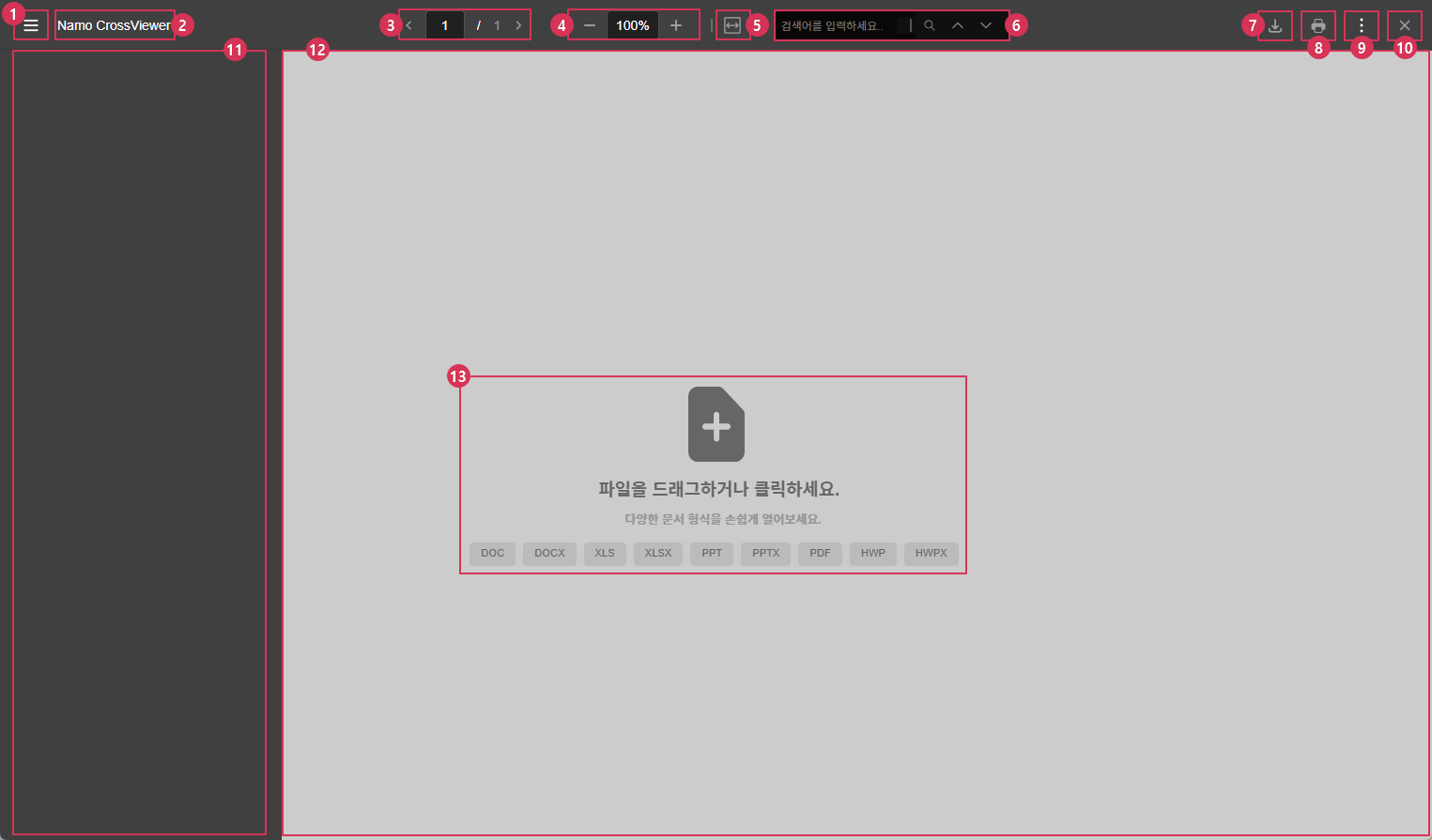
① 햄버거 메뉴 : 좌측 미리보기 영역을 열고 닫을 수 있습니다.
② 파일명 : 업로드 된 파일명이 보여집니다.
③ 현재 페이지 / 전체 페이지 수 : 현재 위치한 페이지 번호가 표시되며 직접 입력하여 페이지 이동이 가능합니다.
④ 페이지 비율 : 축소(-), 확대(+) 버튼을 클릭하거나 직접 입력하여 비율을 변경할 수 있습니다.
⑤ 너비에 맞추기 / 높이에 맞추기 : 현재 페이지의 너비 / 높이에 맞게 표시됩니다.
⑥ 검색 기능 : 현재 문서 내 텍스트를 검색합니다.
⑦ 다운로드 버튼 : 현재 문서 파일을 다운로드 합니다.
⑧ 인쇄 버튼 : 인쇄 기능이 실행됩니다.
⑨ 버전 정보
⑩ 닫기 버튼
⑪ 미리보기 영역
⑫ 본문 영역
⑬ 지원 가능한 문서 형식이 표시됩니다.
크로스뷰어 단축키
|
기능 |
단축키 |
설명 |
|
페이지 이동 |
↑ ↓ ← → |
상(이전), 하(다음), 좌(이전), 우(다음) |
|
확대 / 축소 |
Ctrl + + / - |
뷰어 화면 확대 및 축소 |
|
너비/높이 맞춤 |
Ctrl + 0 |
뷰어 크기 초기화 (맞춤 모드) |
|
검색 |
Ctrl + F |
문서 내 텍스트 검색 |
|
다운로드 |
Ctrl + D |
문서 다운로드 |
|
인쇄 |
Ctrl + P |
문서 인쇄 |
|
파일 열기 |
Ctrl + O |
로컬 파일 열기 |
|
썸네일 열기/닫기 |
Ctrl + S |
썸네일 패널 토글 |